選択されているタグ :  a-blog

タグを絞り込む : a-blog_cms cms ツール(tool)

2011年
06月13日

a-blog版だった当サイト

a-blog版だった当サイト


以前より準備をしていたこのサイトのa-blog cms化ですが、本日やっと実施することができました。

思えばa-blog版のサイトでは2005年ごろから使っていました。
当時はまだa-blogの開発元=アップルップルさん=WCANの運営会社さんということが僕の中では連動していない時期でした。

使うきっかけになったのは2005年6月15日にあったマクロメディア最後のイベント「マクロメディア集中ゼミ」。
セミナーの最後の「放課後」と銘打たれた総合懇親会で、おかださんから、かずみちさんや鈴木さんらをご紹介頂いて、翌日に日本橋界隈であるというアップルップルさんのa-blog紹介セミナーに行ったのがきっかけでした。
そうだそうだ、そのセミナーの場で、神森さんからヤスヒサさんを紹介してもらったんです。

そこで、当時このブログの前身としては、エキサイトブログを使っていたのですが、a-blogに移行することを決めたんです。

苦労したa-blogからa-blog cmsへの移行

長い間頑張ってくれたa-blogですが、a-blog cmsの登場とともに、「そろそろ変えるか・・・」と思いながら一年ぐらいが立ちました。

実はa-blogを動かしていたサーバで使っていたphpのバージョンが4だったり、MySQLも4系だったり、しかもそこでマルチドメインで他のアプリも使っている、ってことで、バージョンアップは思いのほか大変でした。

結局、新しくサーバを契約して、移設をさせることとしました。
一度a-blog cmsでの登録画面を経験してしまうと、a-blogはやっぱり物足りなさが強く、でもバタバタで忙しくなかなか対応が出来なかったのですが、やっとの思いで出来ました。

とはいえ、実はまだ完全ではないところも結構あったりします。

タグの移行には注意が必要

移設で一番苦労したのは、a-blog版のURLから、a-blog cms版のURLへの転送設定でした。

その作業をやっていて気がついたのですが、a-blogからa-blog cmsに移行したことで、登録していたタグの処理に不具合が大きくでました。

a-blogでは「a-blog cms」というように半角スペースを含む文字列も、ひとつの文字として認識をしてくれました。

しかしa-blog cmsに持ってきたとき、「a-blog cms」は「a-blog」と「cms」と2文字の扱いになったり、リンクとしての1つの単語「a-blog cms」というのは残っているのですが、そのリンクをクリックすると、Notfoundになってしまうといった問題が出てきました。

ってことで、結構細かくここは手動で対応をしているのですが、なにぶん数が多く、まだ移行しきれていないものもあります。

助けていただいたチュートリアルと、いろんなサイト

今回の移行で、a-blog cmsのチュートリアルはかなり見させてもらいました。

新規でインストールするのはかなり楽で何度もセミナーなどでやっているのですが、移行はやっぱりなかなか大変でした。

中でも、

このブログにはとても助けていただけました。

ということで、実はデザインも変えたいと思っていたのですが、それをやっていると恐らくいつまで経っても移行できないので、まずはほとんどそのままのデザインなのですが、文字をちょっと大きくして、横幅を少し大きくして、まずは移行をしてみました。

ということで、これからもWebディレクションやってます:Blogよろしくお願い致します。


関連タグ:a-blog a-blog_cms ツール(tool) 


2011年
05月09日

息子の成長記録をつけているブログのa-blog cmsへの移行計画ですが、すったもんだがあったのですが、何とか完了しました。

いくつかが問題があったので、備忘録的な形で書いておきたいと思います。


さくらインターネットのマルチドメインの設定の不備


まず最初にa-blog cmsのインストール完了画面で、

http://hogehohe.com/aaa/blog/
http://hogehohe.com/aaa/blog/login/

と、本来インストールしているディレクトリ階層と、さくらインターネットのディフォルトドメインに対してのディレクトリ階層が混在してしまう問題ですが、これは一つ目はさくらインターネットでのマルチドメインの割り振り設定画面でミスがありました。


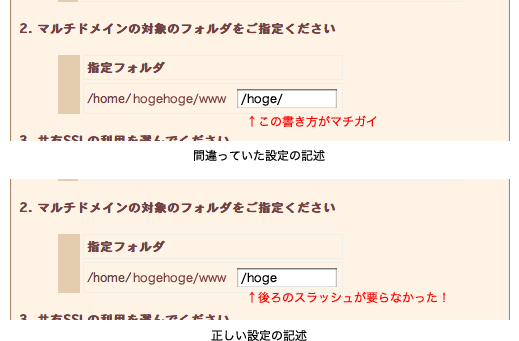
さくらインターネットのマルチドメインの設定画面

さくらインターネットのマルチドメインの設定画面


さくらインターネットの管理画面では、オリジナルドメインをドキュメントルートではなくて、特定のディレクトリに対して割り振る設定ができきます。

そこで、上の画像のように、ディレクトリ名の後ろにスラッシュを入れていたので、一つ階層を落とす設定をしてしまっていたんです。

これ、なかなか気がつけませんでした。
スミマセンでした・・・。


マルチドメイン設定の時のhtaccessファイルの記述変更の必要


とはいえ、インストール自体は普通に完了するのに、該当ディレクトリをみたら、「Bad Request」になる問題は改善していませんでした。

けど、その場所に静的なindex.htmlファイルを置くと普通に見られる事が分かったので、「mod_rewrite周りじゃないのか?」という仮説は立っていました。

でも、それがサーバ側なのか、a-blog cms側なのかが判断出来ずモンモンとしていました。

というところで、アップルップルの山本さんが手助けをしてくださいました。
状況をお伝えしていると、


http://kazumich.com/ablogcms-htaccess2.html
いい情報がありました!
RewriteBase /blog/
かも

というヘルプを!

上の山本さんご自身のブログの下部に記載をされている「追記」部分がまさにドンピシャでした!

さくらインターネットで、ドキュメントルートより下のディレクトリにドメインを割り振った時に、サーバ自体とドメインの返すドキュメントルートがごちゃごちゃになってしまっていたような感じかな?

ということで、これでやっと管理画面まで含めて見ることが出来るようになりました!


モブログの設定・・・


今回のブログは、冒頭でも書いた通り息子の成長記録の為のブログでした。
(このブログのa-blog cms化はまた今度・・・汗)

で、そもそもa-blogでやっていたんですが、a-blogがどうこうって訳ではなくて、そもそも自宅でパソコンに座ってゆっくりブログを書く、と言うことが実際問題ほとんど出来ませんでした。

でも、子供の成長記録なんて、あとで思い出して書く、なんて事も出来る速度感ではないので、そこが悩みどこでした。

ってことで、最近、手軽さで流行りつつあるposterousに移行をしていまいました。


posterous

posterous


posterousはいわゆるモブログ周りがとても秀逸!

iPhoneアプリの出来もよくて、Twitterの140文字制限より長い文章だけど、ブログほど頑張って書く訳ではない、という位置にはピッタリです。

ただ、全てが外部のサービスに成長記録的な、ある種アルバムとも言える内容を置いておく、ってのが、どうにも不安でした。

だって、10年レベルで考えたら、「そのサービスが生き残っているか?」って考えられないですし。

ということで、手元に全部のデータを置いておけるサーバインストール型のa-blog cmsにした訳です。

で、そのa-blog cmsについているモブログ機能を使わないと、今回の以降はほとんど意味がないことになってしまうので、早速設定です。


さくらインターネットのcron設定のワナ


でやっぱりメールでブログ更新が完結した方が嬉しいので、cron版のモブログの設定をしてみることにしました。

設定は、a-blog cmsのオンラインマニュアル、「モブログ cron版 > さくら スタンダードの設定」をみてやってみました。


しかし・・・これが、どうにも設定出来ません。


cron設定画面

cron設定画面


この画面で設定そして「送信」をすると、

「入力内容に問題のある項目があります。」

というエラーが・・・。
最初は起動間隔が短いのか?と思ったりしたのですが、ググってみたら・・・。


さくらインターネットのCRONで「入力内容に問題のある項目があります。」エラー

そうです、パーミッションで実行権限を付与していなかったんです。
・・・だってどこにも書いてなかったんやもん。

ということで、FTPクライアントからパーミッション設定をしたら、無事にcron設定が完了できました。


あとは、a-blog cmsのモブログの設定部分から、メールアカウント系の情報を入れていくと、無事にモブログの設定が出来ました!


モブログ投稿の内容の確認


と、ここまで出来たのであとは、モブログ登録で、実際にa-blog cmsがどういうレイアウト判断をするか?の確認。

通常のPCメールでの投稿とか、Gmailで本文中に画像と文字を入れたり、メールに画像を添付している場合とか、写真も一枚の時と複数の時といろいろやってみました。

あとiPhoneからの投稿とかも同じように色々なパターンで。
一回動画を添付してみたら、iPhoneの送信ファイルサイズフィルターに引っかかってそもそも投稿出来なかった(笑)

ディフォルトだと、P要素のmarginかpaddingが大きい・・・つまり、P要素間の合間が大きいので、ココと文字サイズと行間を調整したら、まぁ、身内用ってことで言えばOKかも?

あとは既にposterouに投稿した内容の移植かな?
ということで、無事にa-blog cmsの設置が出来ました。

お騒がせいたしました皆さん、色々アドバイスをいただいた皆さん、そしてアップルップルの山本さん、本当にありがとうございました!


関連タグ:a-blog cms a-blog_cms 


2011年
05月07日

昨夜、息子の成長記録をつけているブログがa-blogだったので、a-blog cmsに切り替えようとチャレンジ。

ただ、切り替えることそのもの以上にまずサーバー周りでで問題が。
現状の該当ドメインはさくらインターネットのサーバーで複数ドメイン(このweb-directions.com含む)と共存させて動かしています。

web-directions.comがぼちぼち古いこともあって、インストールした当時からの設定という事で、PHPのバージョンが4系の設定にしているし、MySQLも4系で動かしていています。
さくらインターネットのプランがスタンダードプランなので、DBはテーブル名で切り分けて複数a-blogを運用しています。

という事もあり、他のサイトに影響があるので、おいそれとバージョンアップしてしまう訳にもいかず、その時点から困ってしまいました。

結局新しくさくらインターネットでスタンダードプランをもう一つ契約。
以前に動いているa-blog版はそのままにして、DNSを新しいサーバーに振り当てる事にしました。
(古い方は、DNS切り替わったら、ドメインがさくらインターネットのディフォルトドメインになるので、試用版扱いになります)


で、DNSの切り替えも終わり、やっとa-blog cmsのインストールができる状態になりました。

で、「ローカルでMAMPにインストールはサクッとできてたし〜」と思いつつサーバーにインストール。

さくらインターネットではphp.iniにionCubeローダーの読み込みの為に「zend_extension = /home/ドメイン/www/ioncube/ioncube_loader_fre_5.2.so」という記述をする必要がありますが、概ね順調。

ただ、この時点で違和感がありました。
ローカルで試してた時は、インストールするURLを叩くと自動でインストール画面にリダイレクトしていたと思ったのですが、動きません。
ちょっと調べてインストール画面のURLを直接叩きました。

インストール自体はその後は順調に進み、普通に終わりました。
しかし、インストール完了画面で「?」という事が。

インストールした先として紹介されているアドレスが、本来は、

http://hogehohe.com/blog/
http://hogehohe.com/blog/login/

のはずです。
しかし、そのURLが、

http://hogehohe.com/aaa/blog/
http://hogehohe.com/aaa/blog/login/

となっています??

この/aaa/の部分は、さくらインターネットのドメインを振り当てるために切ったディレクトリ名。
サーバーのドキュメントルールからのパスになっているんです。

当然そこにはファイルは無いので完了画面のURLで紹介されているアドレスはNot Foundになります。

しかし、本来のアドレスにアクセスしてもなんとBad Requestに!?
この時点で相当はまって、

DBの削除→再インストール、を試行錯誤しながら8回ぐらいしましたが改善せず。

ここで事務所を出る時間だったので一時諦め、帰り道でa-blog cmsのインストールにはまっているツイートをしたら、勝又さん、たちきさん、おかださん、と言うa-blog cms主要メンバーから続々レスとアドバイスを頂く。

Twitterすげー!
皆さん、ありがとうございますー!(多謝)

帰宅するとさらにアップルップルの山本さんからもレスを頂いちゃいました。
本当にありがとうございます。


で、帰り道とかでよくよく考えると、名前解決周りなので、さくらインターネットの管理画面に戻って調査。
そこで気がついたのが、ディレクトリへのドメイン振り当ての設定。

さくらインターネットの振り当て設定の画面では、

http://(さくらインターネットのディフォルトドメイン)/(振り当て先ディレクトリ)

を記述するのですが、ディレクトリ名の記述を「/aaa/」と書いてしまっていました。
これがミスで本来は「/aaa」と、終わりのスラッシュは書いちゃいけなかったんです。

って事で散々苦労したけど、原因っぽい事も分かり、再度インストール!

すると、完了画面に出てきたURLの記述が、再び、

http://hogehohe.com/aaa/blog/
http://hogehohe.com/aaa/blog/login/

_| ̄|○川マタカ

でも、一応本来のURLを叩くとサイトは見えます。
(でも名前解決で異常に時間がかかってる印象で、表示にすっごい時間がかかる・・・)

「ま、まぁ、取り敢えず見られたし・・・」と思って、Twitterに「無事インストールできましたー」って書いたのがこの時点で昨夜の3時ごろだったはず。

関西のおかださんが心配してくれていてこの時の僕のツイートに「おめでとー」と言ってくださいました!(ありがとうございます!)

その後管理画面を見ようとしたらまさかのNot Found・・・_| ̄|○
しかもブラウザでは、

http://hogehohe.com/blog/login/

を叩いているのに、画面には

「/aaa/blog/inde.phpがねーよ」的な記載。
この時点で心が折れて寝ました。

と言う事で、もう一度チャレンジして見たいと思います。


ちなみに今回の導入は現在便利すぎるposterousに一時的に移行した息子の成長記録を書くブログのため。

永続的に残しておきたいブログを借り物のいつまで残るか分からないサービスに依存するのは、個人的にはあり得ないので、出来ればインストール型のデータを手元に置いておける形にしたいんです。


と言う事もあって、最終的には有償のオプションなのですが、cronタイプのモブログ機能までを実装したいので、まだまだ先は長そうです(汗)


関連タグ:a-blog a-blog_cms 


RSS2.0

login

a-blog cms